

はじめに
社会のインフラとして組み込まれつつある生成AIは、現在も進歩を続けており、米国での大規模なレイオフの1つの原因とも言われる。最近では、Googleの生成AI「Gemini3」が、各種ベンチマークにおいて、OpenAIの生成AI「GPT5.1」を越えたことが話題となった。3年前にOpenAIがChatGPTを公開したときGoogleは社内にコードレッド(緊急事態)を発令したが、今回は逆にOpenAIがコードレッドを発令したと記事に書かれている。そのGoogleが力を入れているNotebookLMを用いて、スライドの自動生成を行ってみる。生成AIを用いたスライドの自動生成は、最近流行りのネタである。追記:1か月後に「GPT5.2」が出て、各種ベンチマークにおいてトップを奪還した。
手順
最初に手順を示す。
- Googleアカウントを作り、NotebookLMを使えるようにする。
- スライドの内容を決める。今回は次の目的でスライドを作る。「最近のAIの進歩が国内の製造業に及ぼす影響をプレゼンする」
- NotebookLMで上の目的に必要な情報を調査させる(NotebookLMのDeep Research機能を使う)。
- 生成された調査資料を、NotebookLMにインポートする。
- スライドを自動生成させる。
以下では、操作手順を具体的に示す。
NotebookLMの画面
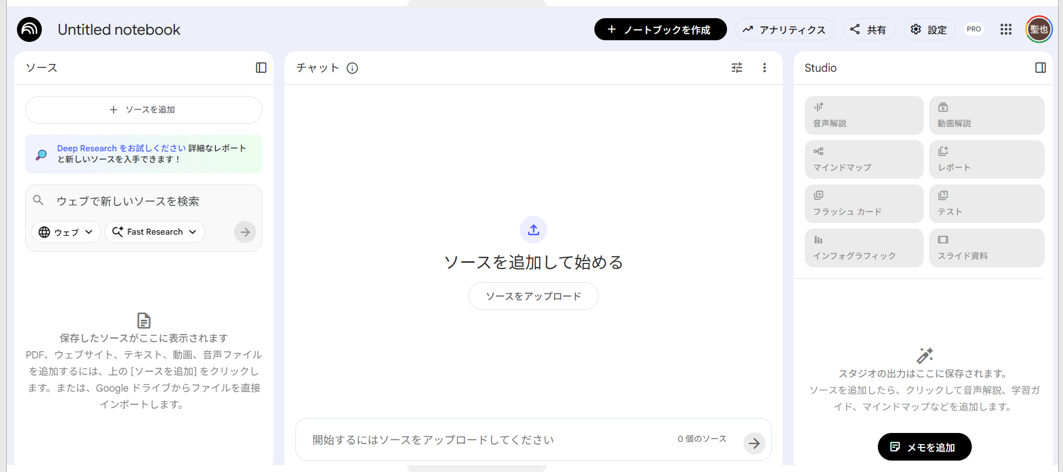
Googleアカウント作り、NotebookLMのサイトにログインする。以下がNotebookLMのUIである。
NotebookLMのDeep Research
NotebookLMはDeep Research機能を搭載している。これを用いて、今回の目的「最近のAIの進歩が国内の製造業に及ぼす影響をプレゼンする」に必要な情報を収集し整理させる。
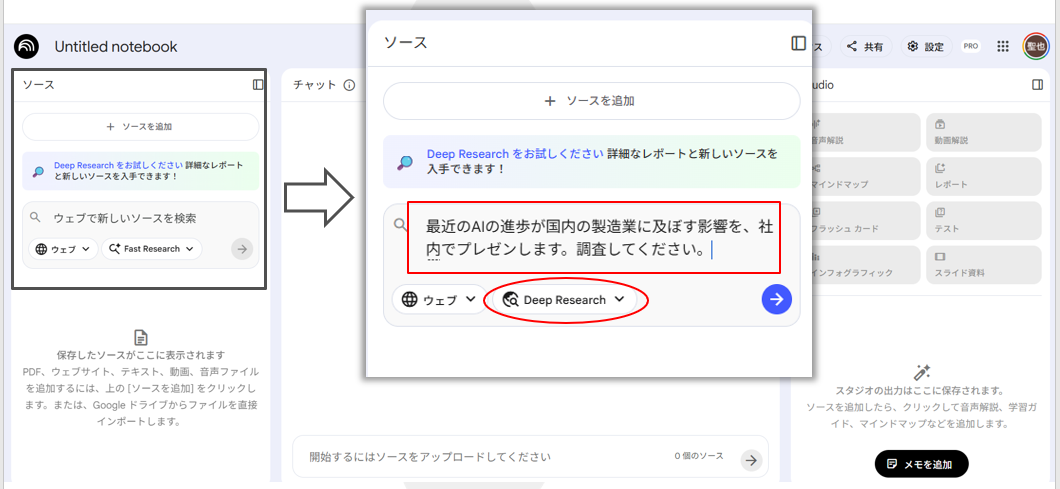
調査内容を入力し(赤い矩形参照)、「Deep Research」を選択し(赤丸参照)、矢印ボタンをクリックする。
調査結果のインポート
しばらく待つと、UIの左側に「完了しました!」と出る(下図参照)。
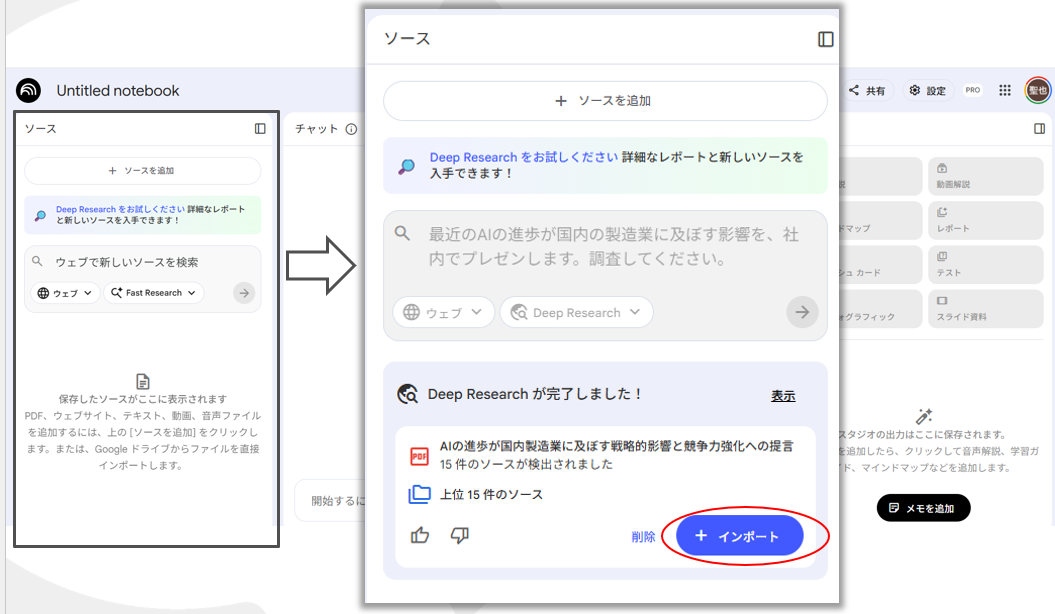
赤丸内の「インポート」ボタンをクリックし、資料をNotebookLMにインポートする。
スライドの自動生成
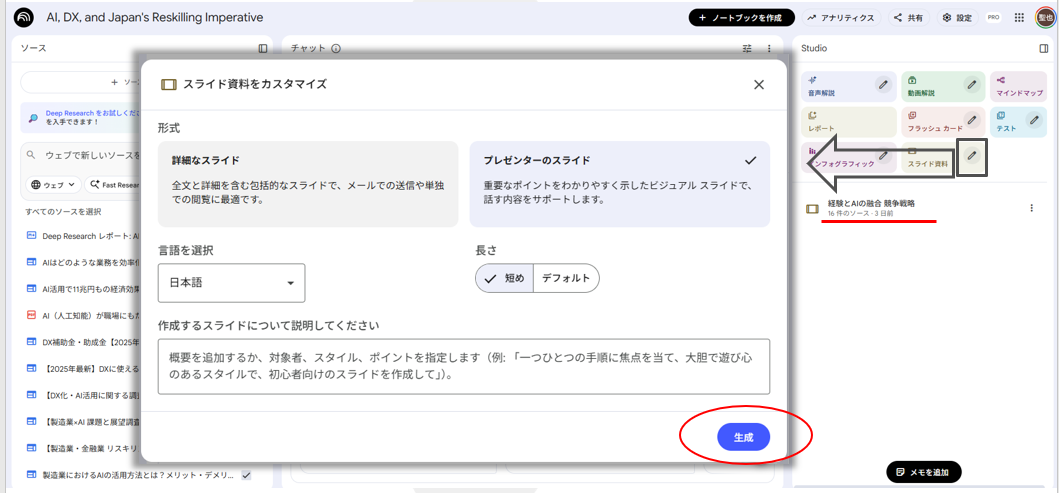
UIの右側にある「スライド資料」の設定画面を開き、形式などを決める。ここでは、形式として「プレゼンターのスライド」、言語は日本語、長さは「短め」に設定した。最後に赤丸内の「生成」ボタンをクリックする。15分くらいでスライドがPDF形式で保存される。ここでは、「経験とAIの融合_競争戦略」として保存された(図の赤線参照)。
スライドの中身
以下に自動生成されたスライドを掲載する。枚数は9枚である。
1ページ目
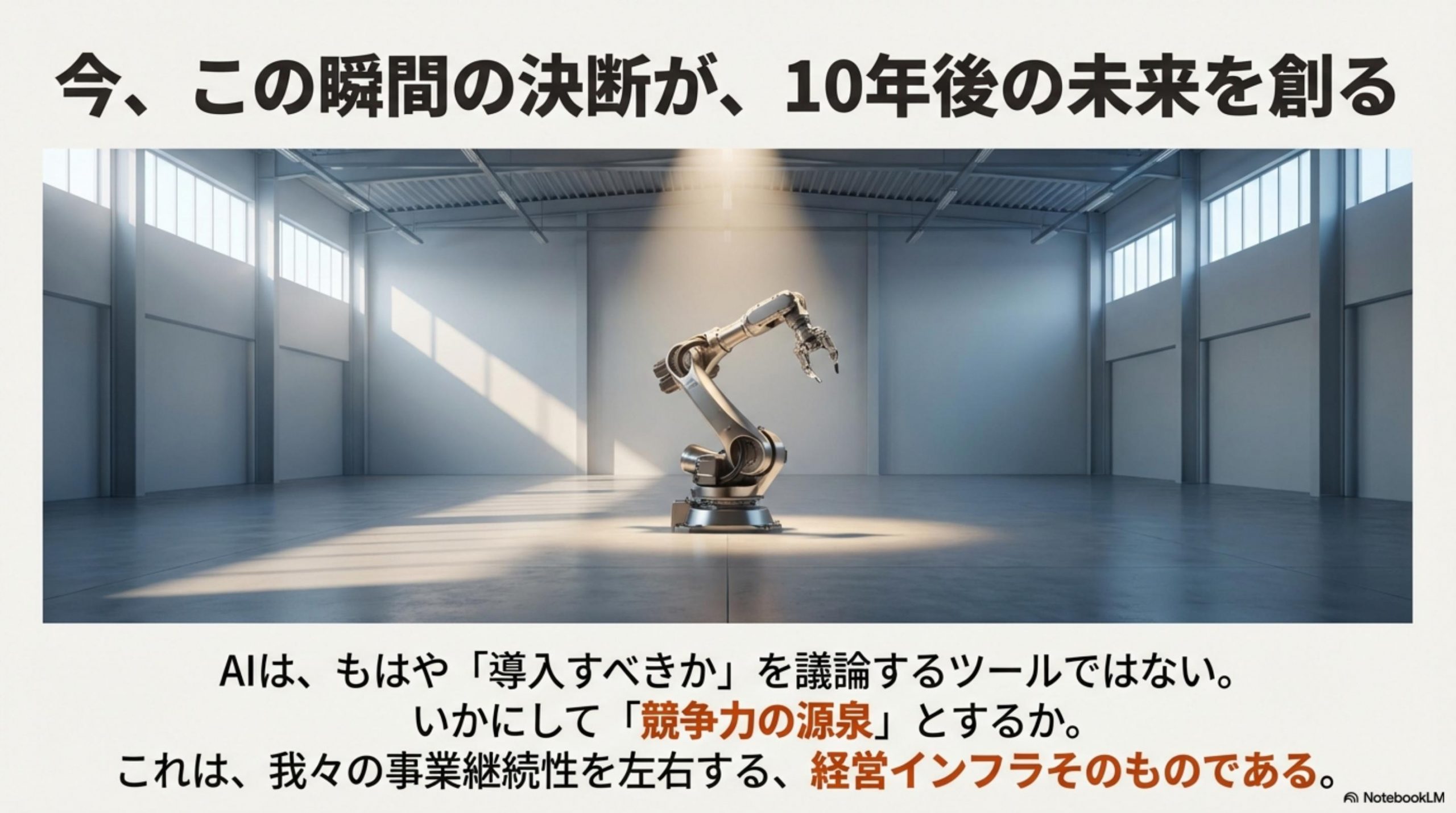
2ページ目
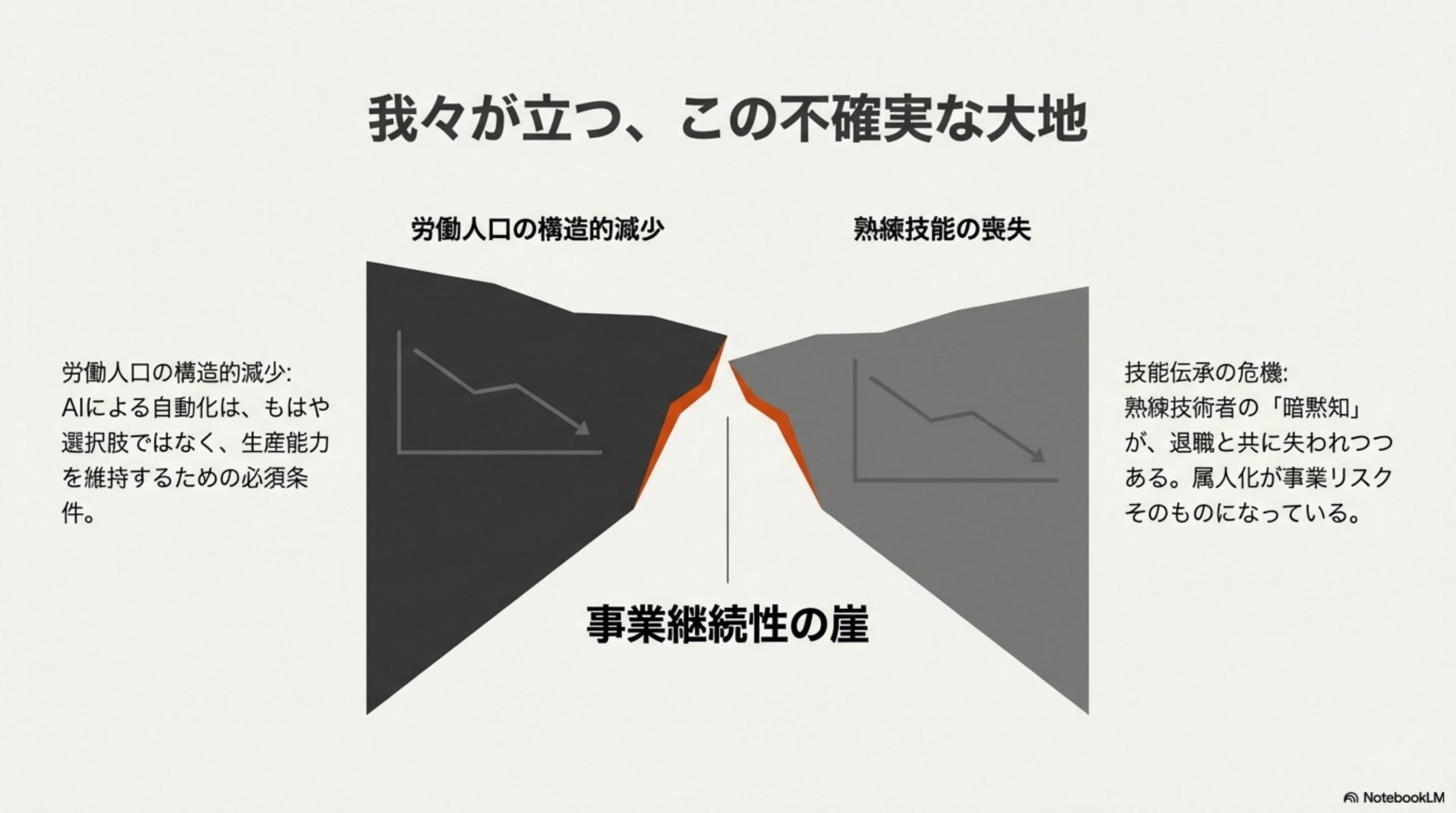
3ページ目
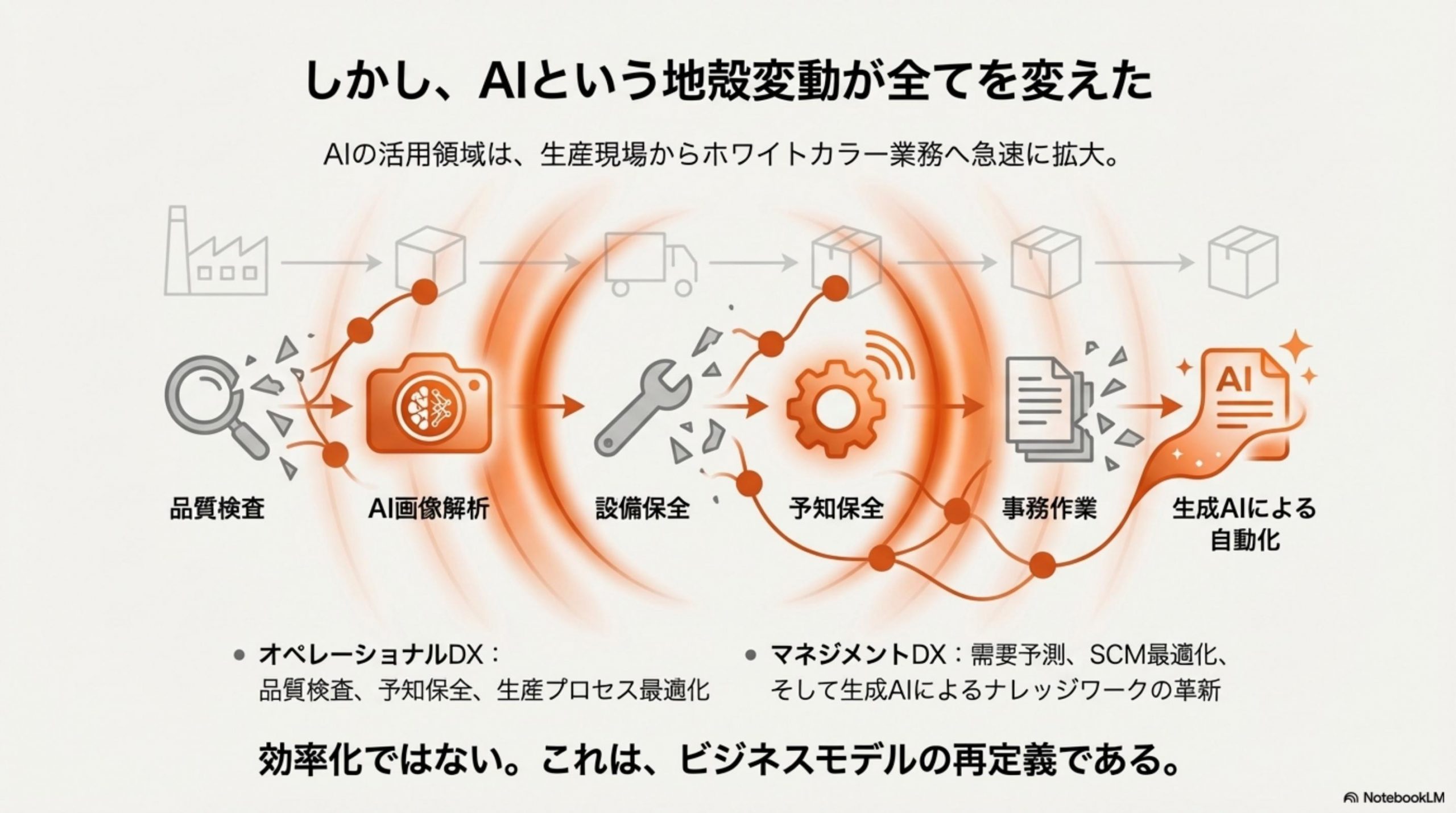
4ページ目

5ページ目
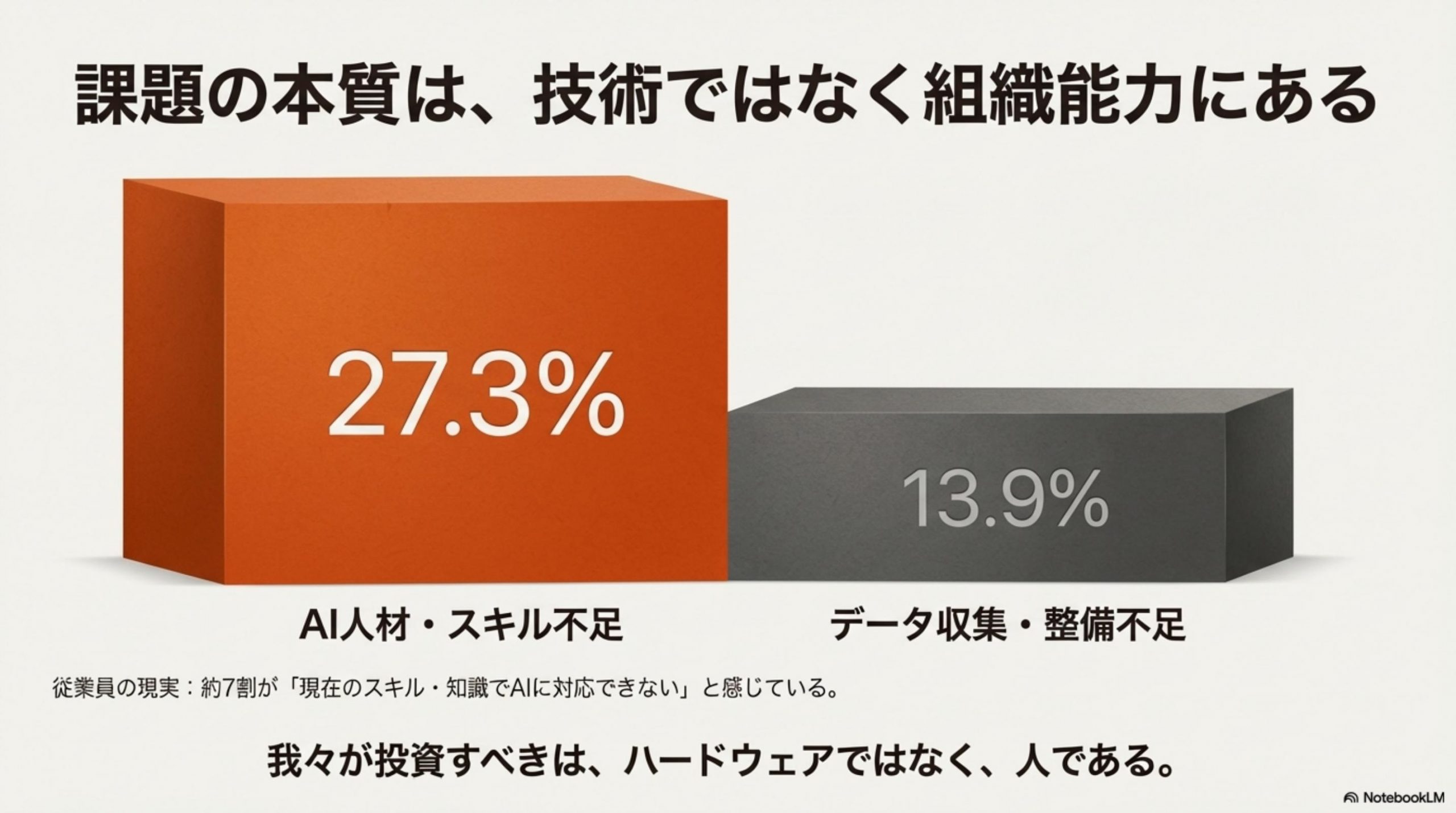
6ページ目
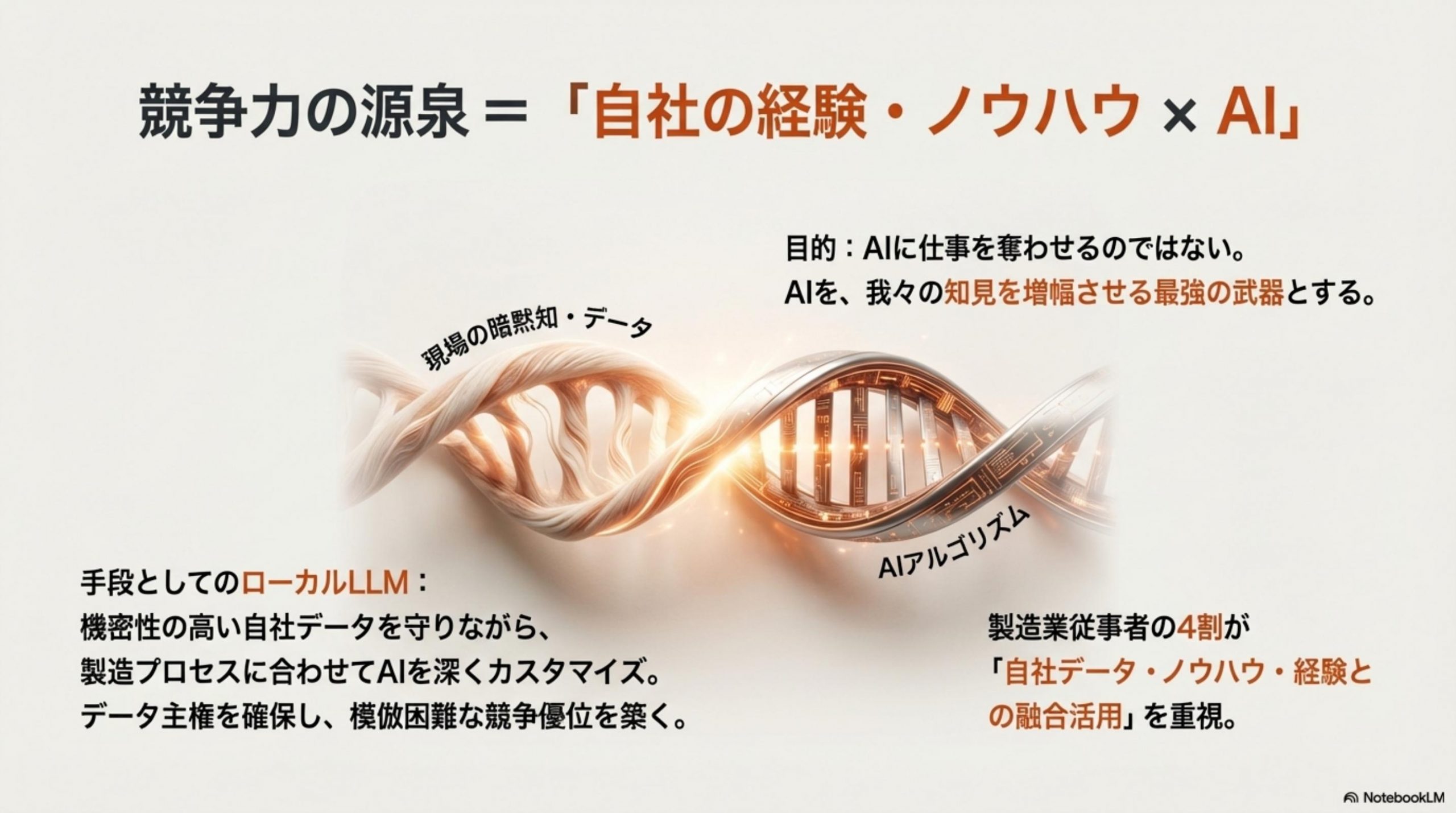
7ページ目
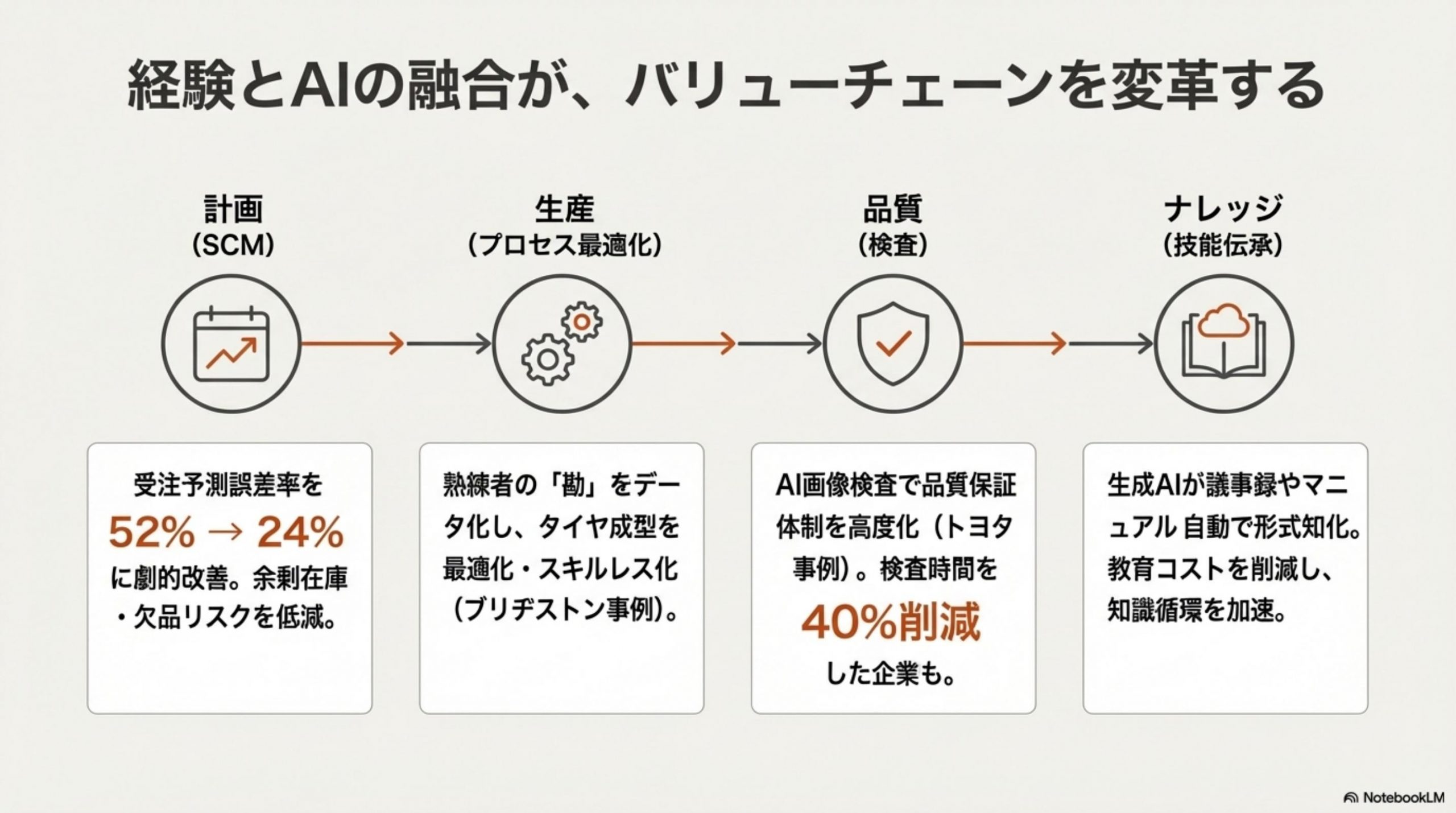
8ページ目
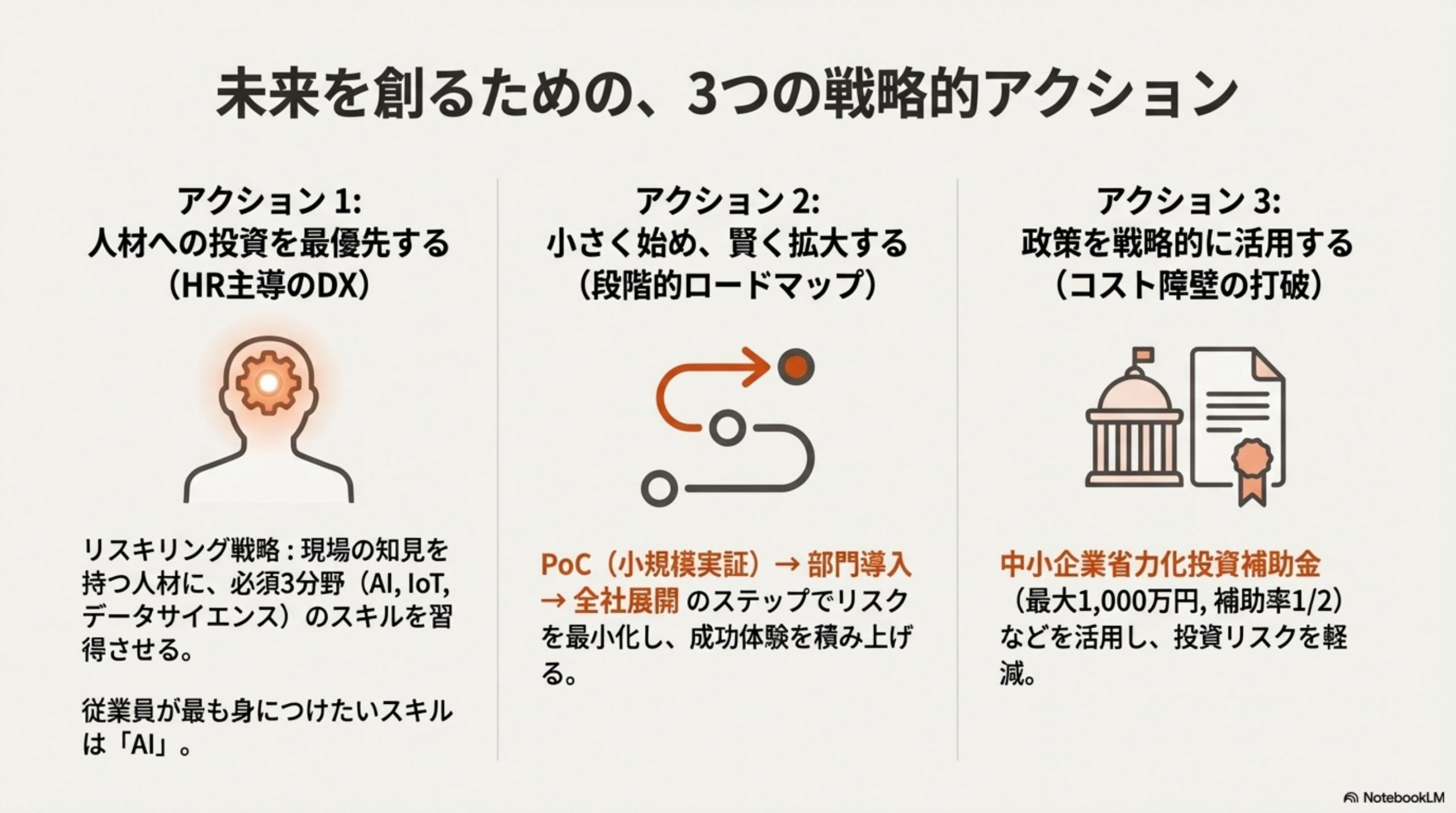
9ページ目

ストーリ展開を大まかにまとめると以下のようになる。
- 少々煽り気味なオープニング(p1)
- 現状認識(p2,3)
- 何が導入を阻んでいるのか?人である!(p4,5)
- 解決策(p6,7,8)
- 決断せよ(p9)
長所は以下の通り。
- 大きな活字は正確にレンダリングされる。
- 挿入される絵もなかなか良い。
- ストーリ展開も良い。
- 具体例(企業名)が入るので説得力がある。
短所は以下の通り。
- 小さい漢字をよく見ると崩れている。
- たまに日本語がおかしい。
- PDFに埋め込まれた画像として生成されるので、編集できない。
編集する方法
上で述べたように画像として生成されるのでテキストの編集はできないが、漢字の修正は以下の手順を踏むと行うことができる。
- PDFの各ページを画像に変換する。
- 1枚ずつGeminiに張り付け、次のプロンプトを与える。「この画像に描かれている漢字を正しい活字に直し、新たな画像を作成してください。」
修正例を以下に示す。
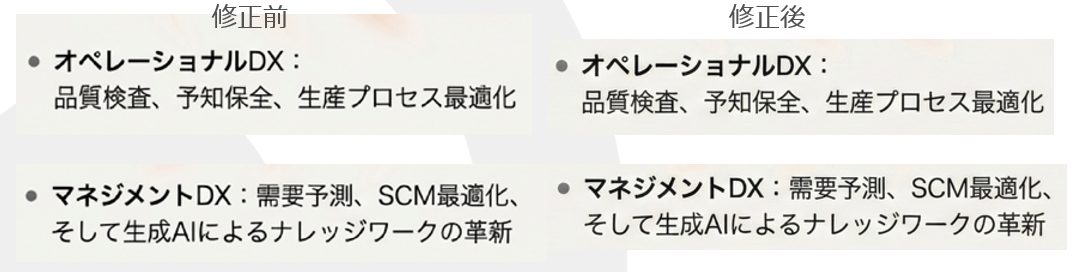
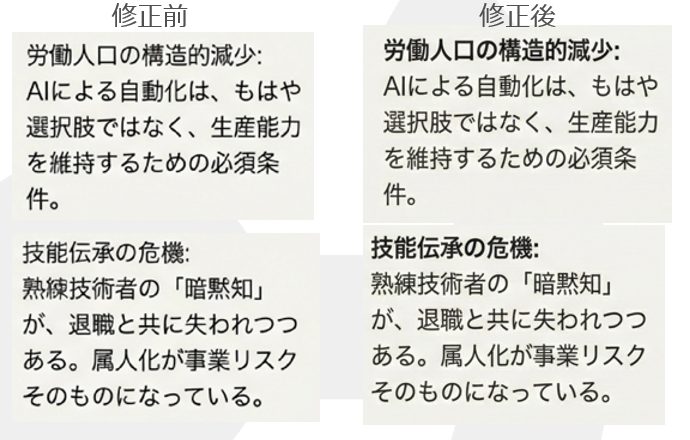
きれいな漢字に修正されていることが分かる。しかし、この作業は面倒であるから、やはり最初から編集可能なスライドとして生成してほしい。
まとめ
対応策はあるにせよ、上の短所で述べた「編集できない」は、やはり致命的である。編集できるようになると広く使われるようになるだろう。